Guia rápido X-GPS Monitor


Como começar
Antes de falar com nossa equipe de suporte, você pode consultar os manuais da DataFrota e encontrar respostas para as perguntas mais frequentes.
Painel Web
Aplicativos

_1080x1920.png)

_edited.png)

Adicionar um rastreador.
Ative novos dispositivos GPS diretamente do aplicativo móvel.
Depois de fazer login na sua conta de usuário, navegue até Adicionar Rastreador na barra lateral esquerda. Isso iniciará o assistente de ativação.
Na DataFrota, adicionar um dispositivo significa simplesmente ativar um novo dispositivo à sua conta de usuário. Para fazer isso, veja o passo a passo no exemplo abaixo
Ativar rastreador próprio
1º - Adicionar Rastreador
Acesse sua conta no aplicativo X-GPS Monitor, no menu lateral selecione adicionar rastreadores

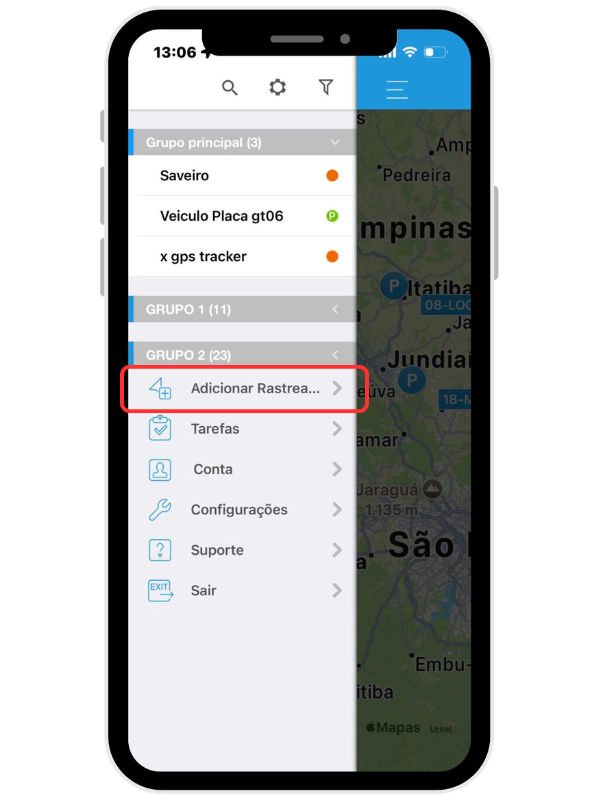
2º - Escolha o tipo de dispositivo

Rastreador (Dispositivo de rastreamento GPS)

Não usar!
(Consulte como utilizar e valores do Plano Serviço de Campo)

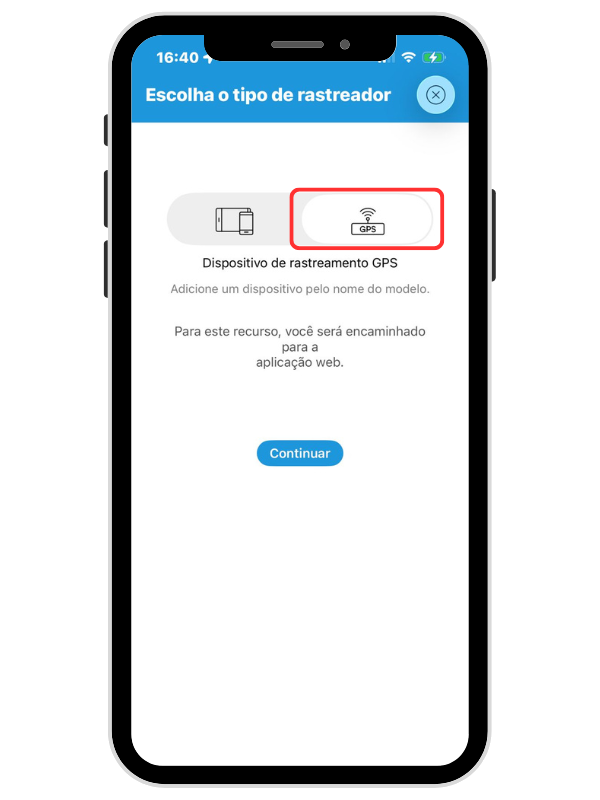
 | Quando estiver pronto, clique em Continuar para prosseguir. |
3º - Fabricante e modelo do dispositivo
Pesquise e selecione em uma lista classificada em ordem alfabética e agrupada por fabricantes.

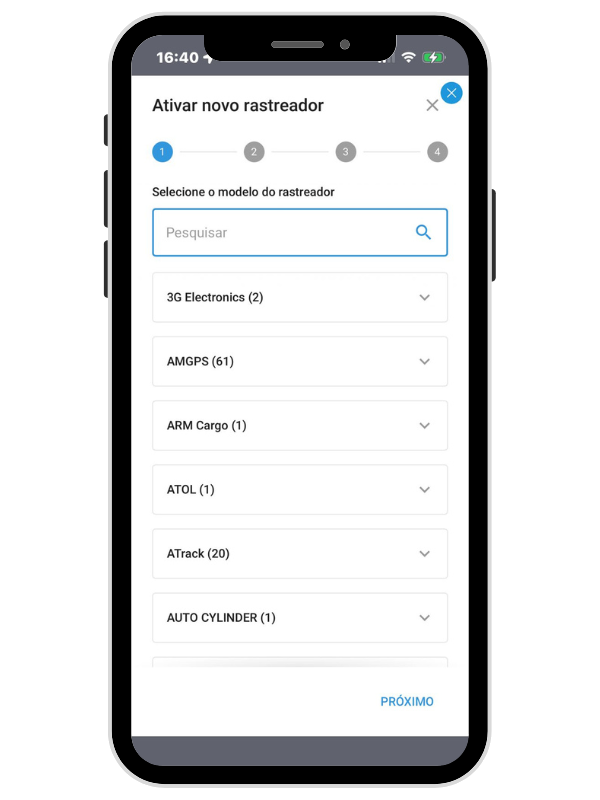
 | Quando estiver pronto, clique em PRÓXIMO para prosseguir. |
4º - Nome do objeto e do grupo
Escolha um Rótulo descritivo (por exemplo, “Veículo ABC”). Ele se tornará o identificador principal na plataforma. (Pode ser editado depois).
Atribua o objeto a um Grupo para uma categorização clara. Grupo principal é selecionado por padrão. (Você poderá criar grupos depois).

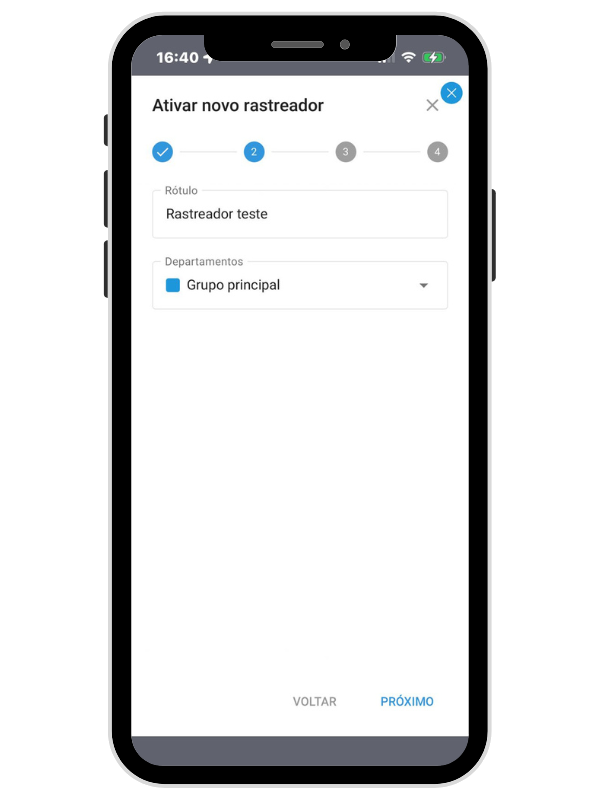
 | Quando estiver pronto, clique em PRÓXIMO para prosseguir. |
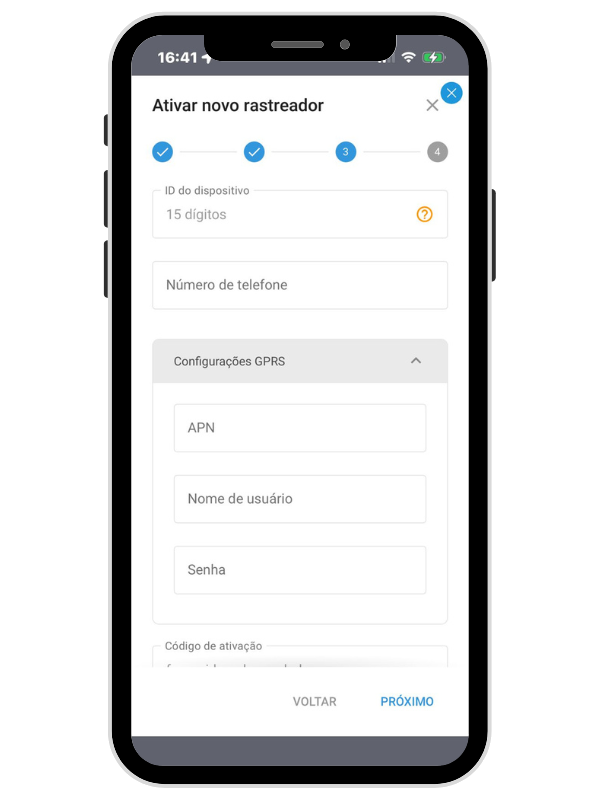
5º - Parâmetros de conexão do dispositivo
5.1. Digite Device ID. O formato exigido depende do tipo do seu dispositivo:
A maioria dos rastreadores GPS e dashcams usa IMEI, um número de fábrica de 15 dígitos impresso na etiqueta ou na embalagem do dispositivo.
Alguns dispositivos exigem um ID de aplicativos de terceiros ou um identificador específico do fabricante.
Entre em contato com o seu fornecedor do dispositivo se não tiver certeza de qual formato de ID usar.
5.2. Insira Número de telefone. Informe o número do cartão SIM incluindo o código do país (por exemplo, +551234567890).
A plataforma detecta automaticamente as configurações APN apropriadas com base no número de telefone. Se a detecção automática falhar, será necessário inserir as configurações APN manualmente.
5.3. Configure as configurações GPRS (se necessário):
APN - o endereço de rede que o dispositivo GPS usa para se conectar à rede de dados da operadora móvel. Ele é fornecido pela operadora do cartão SIM e geralmente está listado na documentação do SIM, no site da operadora ou pela equipe de suporte.
Nome de usuário e Senha - Credenciais de acesso exigidas por algumas operadoras móveis. Deixe estes campos em branco se a sua operadora não os exigir. Entre em contato com o provedor do seu SIM se não tiver certeza se as credenciais são necessárias.
5.4. Código de ativação (esse código é fornecido após a compra de um código de ativação em rastreadores).

 | Quando estiver pronto, clique em PRÓXIMO para prosseguir. |
6º - Ativar
Depois de inserir todas as informações necessárias, você estará pronto para a ativação.
Lembre que a ativação automática requer que o dispositivo esteja ligado e capaz de receber mensagens.
Quando estiver pronto, clique em Ativar. Mensagens SMS contendo comandos de configuração serão enviadas ao dispositivo.

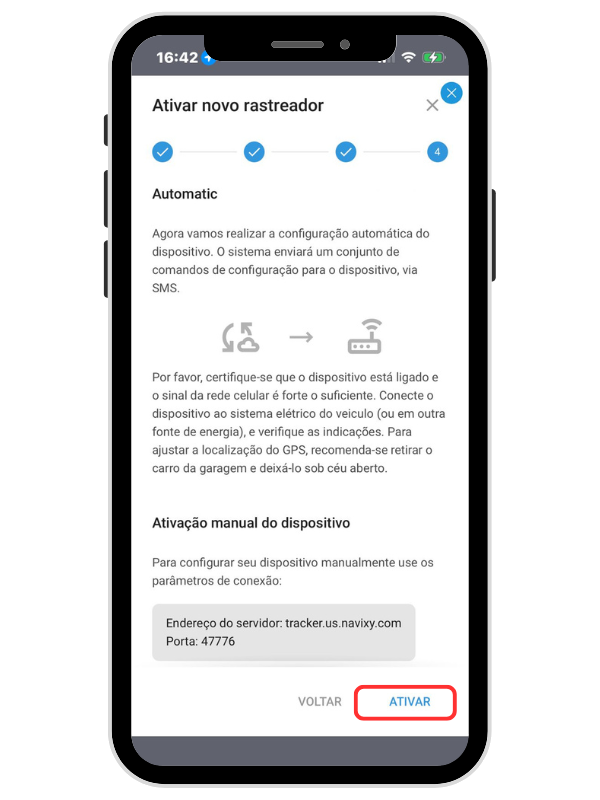
 | Em cerca de 15 minutos, o dispositivo deve ficar online e pronto para uso, dependendo das configurações padrão de reporte do dispositivo. |
 | Se os comandos SMS não forem recebidos pelo dispositivo por qualquer motivo, você pode tentar novamente em alguns minutos. Se isso não ajudar, entre em contato conosco para obter assistência em suporte |
Tutorial ativando um novo rastreador
Ativar um rastreador na conta