
Bem-vindo à DataFrota
Sua área de serviços
Minhas compras
Pedidos e informações da conta
Painel de rastreamento
Localização e monitoramento GPS
Portal manutenção
Manutenção e gestão da frota
Área do parceiro instalador
Materiais e recursos exclusivos

Como começar
Antes de falar com nossa equipe de suporte, você pode consultar os manuais da DataFrota e encontrar respostas para as perguntas mais frequentes.
Painel Web
Aplicativos

_1080x1920.png)

_edited.png)
Minhas Compras
Pedidos e informações da conta
Painel de rastreamento
Localização e monitoramento GPS
Portal manutenção
Manutenção e gestão de frota
Área do parceiro instalador
Materiais e recursos exclusivos
Manutenção
Este guia explica como criar, gerenciar e monitorar tarefas de serviço para manter sua frota em perfeitas condições.
Adicionar serviços
Acesse a seção de manutenção:


Clique em criar novo serviço
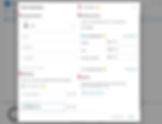
1 . Informações básicas
a. Selecione o veículo que deseja reparar.
b. Opcionalmente, adicione um nome, descrição e um custo .
2 . Notificações
a. Configure notificações via push, SMS ou e-mail. (Obs. para SMS consulte planos adicionais)
3 . Ativar repetição automática:

Ligue a opção recorrente alternando o interruptor, um recurso que gera automaticamente novas tarefas de serviço em intervalos predefinidos.
4 . Intervalo de serviço
Escolha uma ou mais das seguintes condições:
Por data: Agende o primeiro serviço e defina os intervalos para as tarefas futuras.
Por quilometragem: Insira a quilometragem desejada e configure intervalos recorrentes, e defina o valor de km antecipado para ser lembrado.
Por horas de funcionamento do motor: Especifique as horas de funcionamento do motor e defina os intervalos para repetir a manutenção, e defina quantas horas antes seja notificado com antecedência.
5 . Arquivos
Anexe quaisquer documentos relevantes, se necessário.
Gerenciar o trabalho de serviço
Após criar tarefas de serviço, você pode precisar modificá-las, removê-las ou duplicá-las. Veja como gerenciar essas ações de forma eficaz:

Editar uma tarefa
Localize a tarefa na seção Manutenção e atualize os detalhes conforme necessário.

Excluir uma tarefa
Se uma tarefa não for mais necessária, exclua-a da seção Manutenção. Lembre-se: tarefas excluídas não podem ser recuperadas.

Copiar uma tarefa
Para atribuir tarefas semelhantes a outros veículos, utilize a função de copiar e ajuste os parâmetros conforme necessário.

Baixar ou imprimir tarefas
Se necessário, filtre por status da tarefa e baixe em Pdf ou excel.

Tarefas de serviço de monitoramento
Agendado: Tarefas que estão planejadas, mas ainda não devem ser concluídas.
Prazo de entrega: Tarefas que serão entregues em breve.
Concluído: Tarefas que foram finalizadas.
Expirado: Tarefas que não foram concluídas no prazo.
